
学情設置デスクトップPC用プリンタ
プリンタについて
2011年3月より学情設置のプリンタが変更されています
学情内設置のプリンタを利用するには「学生証」が必要です(印刷手順はこちら)
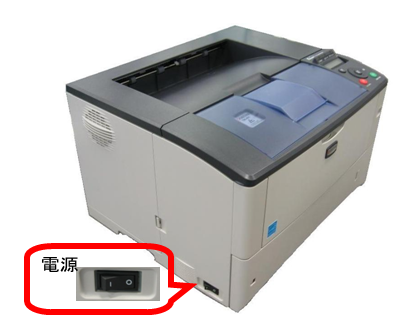
- メーカー:京セラ
- 種類:レーザーモノクロプリンタ
- 機種名:LS-6970DN
- 最大印刷サイズ:A3
- 両面印刷:可能
- *カラー印刷はできません*
設置場所
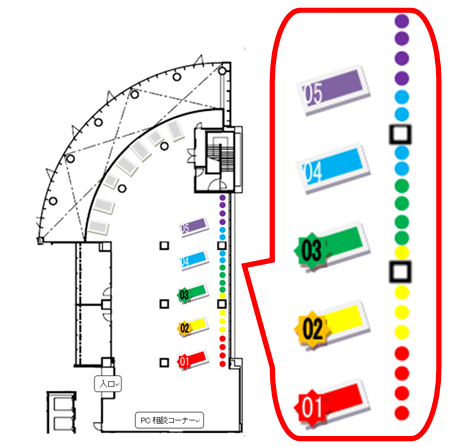
- 学情4階 中央の設置台
- 5台設置
- パソコンと同じ色のプリンタが既定設定
- どのPCからも5台とも利用できます(印刷時に指定可)
- 窓側のPCからも印刷できます
- 混雑時は譲り合ってご利用ください
学情設置のプリンタの利用
カードリーダー(学生認証)を利用しての印刷
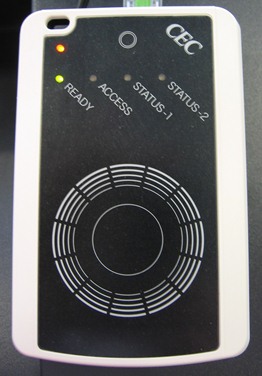
- 2011年3月末設置予定
- ①印刷の手順をパソコンで行う
- ②プリンタに用紙をセットする
- ③学生証をカードリーダーにかざす
(PCログイン時のユーザーと学生証の一致が必要) - ④印刷が開始される
プリンタ用紙セットの仕方
手差し
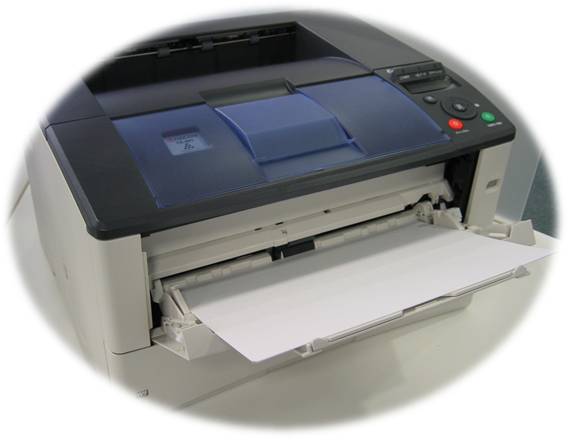
- ①手前の扉を開く
- ②用紙押さえの幅を合わせる
- ③用紙を横向きに差し込む
縦向きに用紙を入れると紙が詰まります - *印刷面は「上の面」です
用紙トレイ(ホッパ)
印刷枚数が多い場合にお勧め
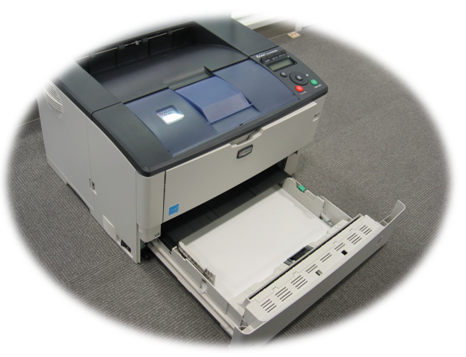
- ①下部の用紙トレイを引き出す
- ②用紙押さえの幅、奥行きを合わせる
- ③用紙を横向きに入れる
- ④用紙トレイをしっかり締める
プリンタの操作表示画面
プリンタの操作表示画面
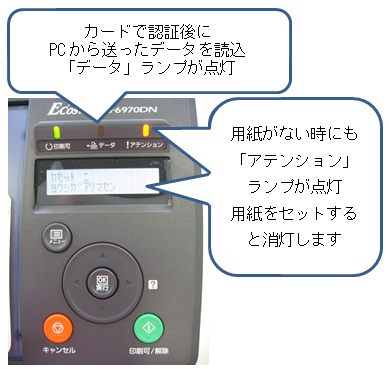
- 【「アテンション」ランプ】
エラーなどの表示
用紙がセットしてない場合も表示されます。その場合は用紙をセットすると消灯します - 【「データ」ランプ】
パソコンから印刷操作をし、カードリーダーで認証後に「データ」ランプが点灯
学生証認証をしないとプリンタにデータは認識されません
自分のカードでの認証前に「データ」ランプが点灯している場合はほかの人のデータが残っていることがあります - 用紙つまり、ほかの人のデータ残りなどがありましたら、カウンターまで申し出てください